MCP
ToramiStock MCP設定
ChatGPTのアプリ設定からToramiStockMCPを追加し、日本株の財務・決算・IRデータを会話の中で参照できるようにする手順です。
01
設定を開く
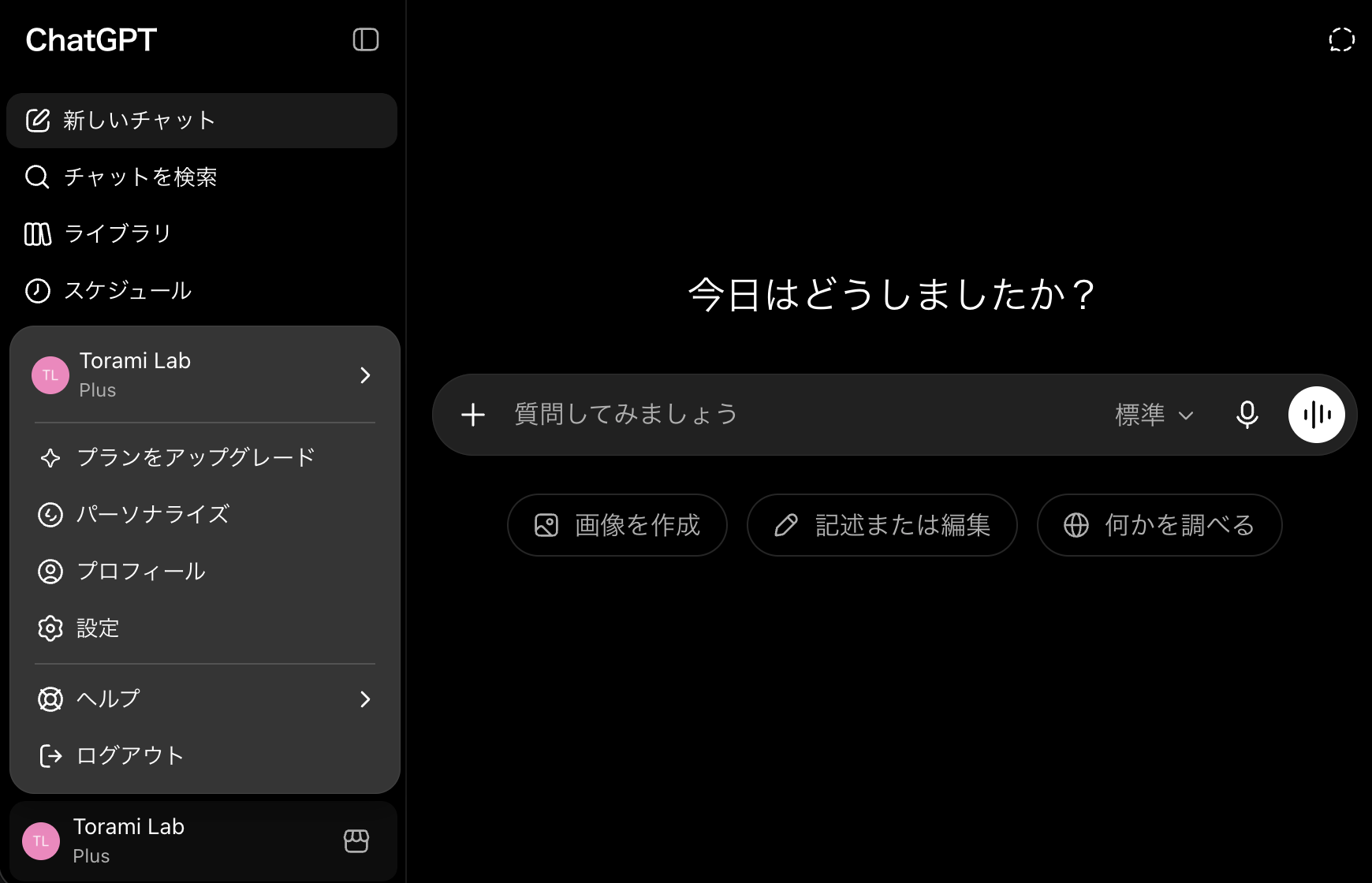
ChatGPT画面の左下にあるアカウントボタンをクリックし、表示されたメニューから「設定」をクリックします。
02
アプリ作成画面へ進む
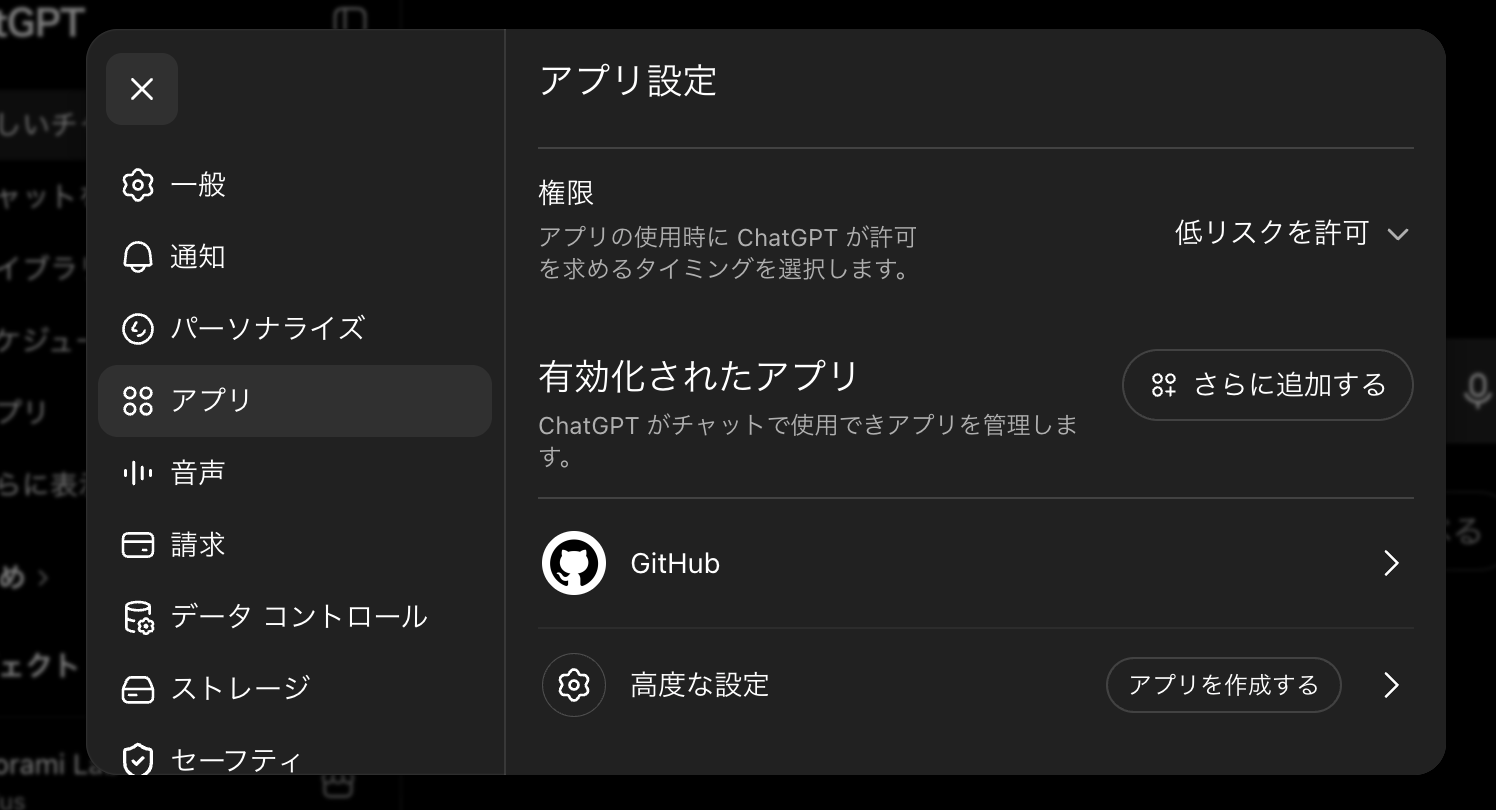
「アプリ」から「高度な設定」を開き、「アプリを作成する」をクリックします。
03
開発モードを有効にする
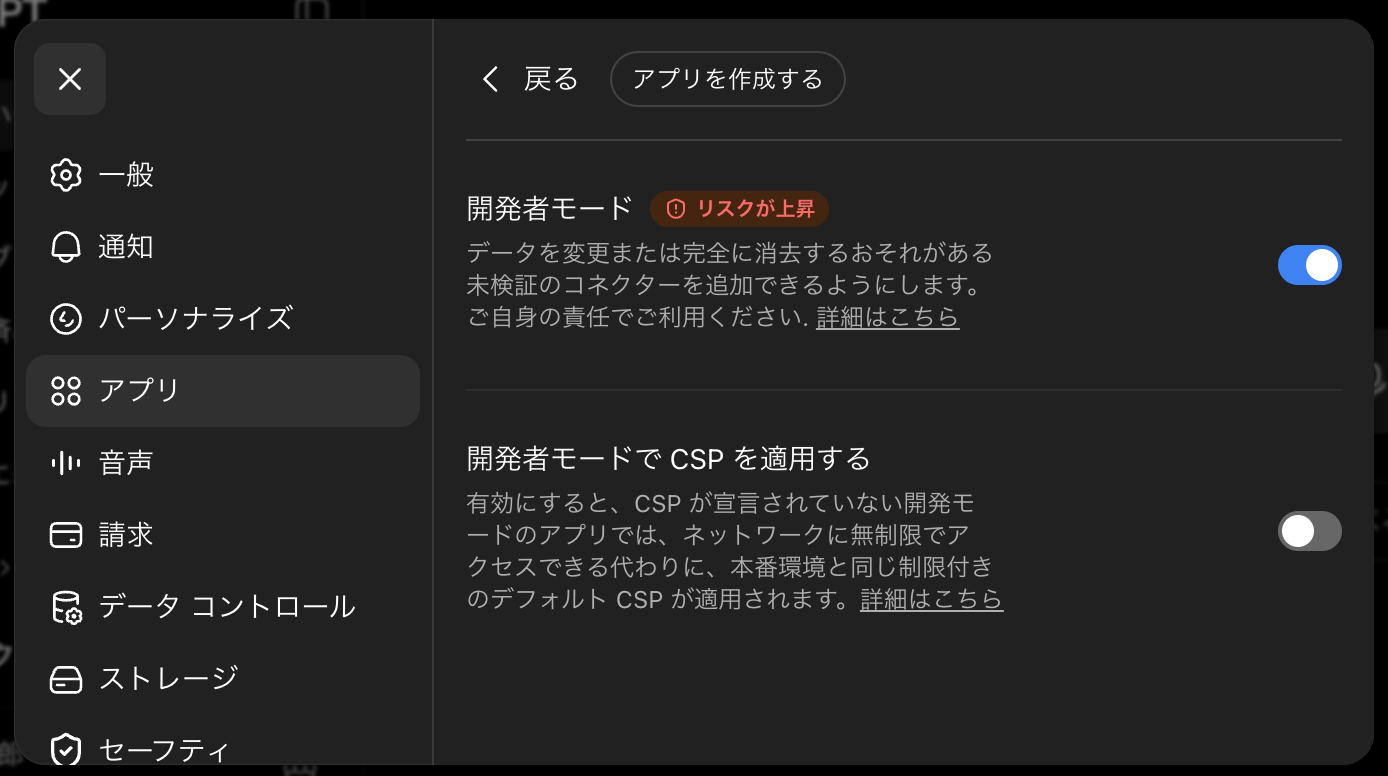
開発モードをONにしてから、「アプリを作成する」をクリックします。
04
ToramiStockの接続情報を入力する
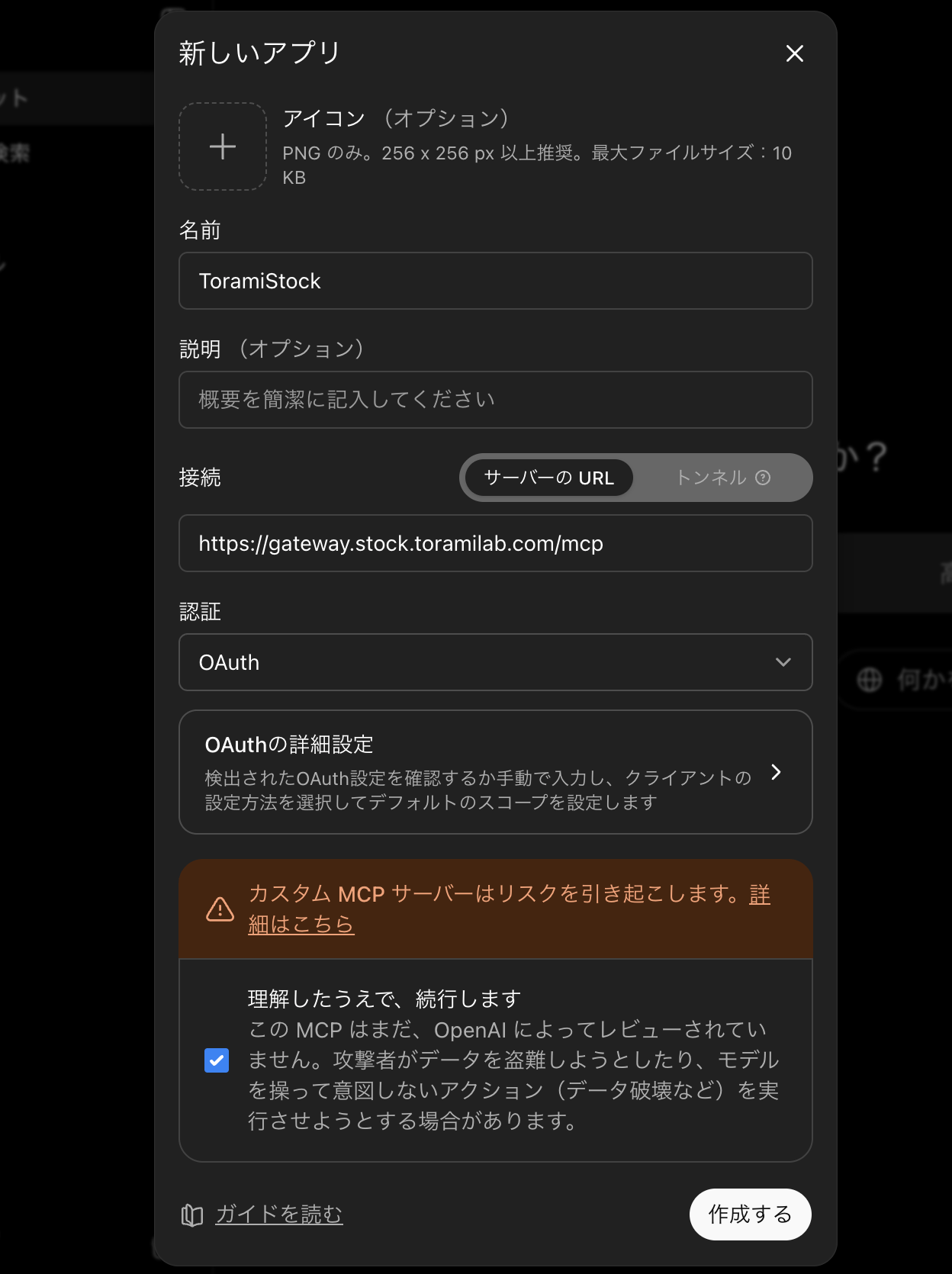
以下を入力し、「作成する」をクリックします。
- 名前ToramiStock
- 接続
https://gateway-dev.investool.toramilab.com/mcp - 理解したうえで、続行しますチェックする
05
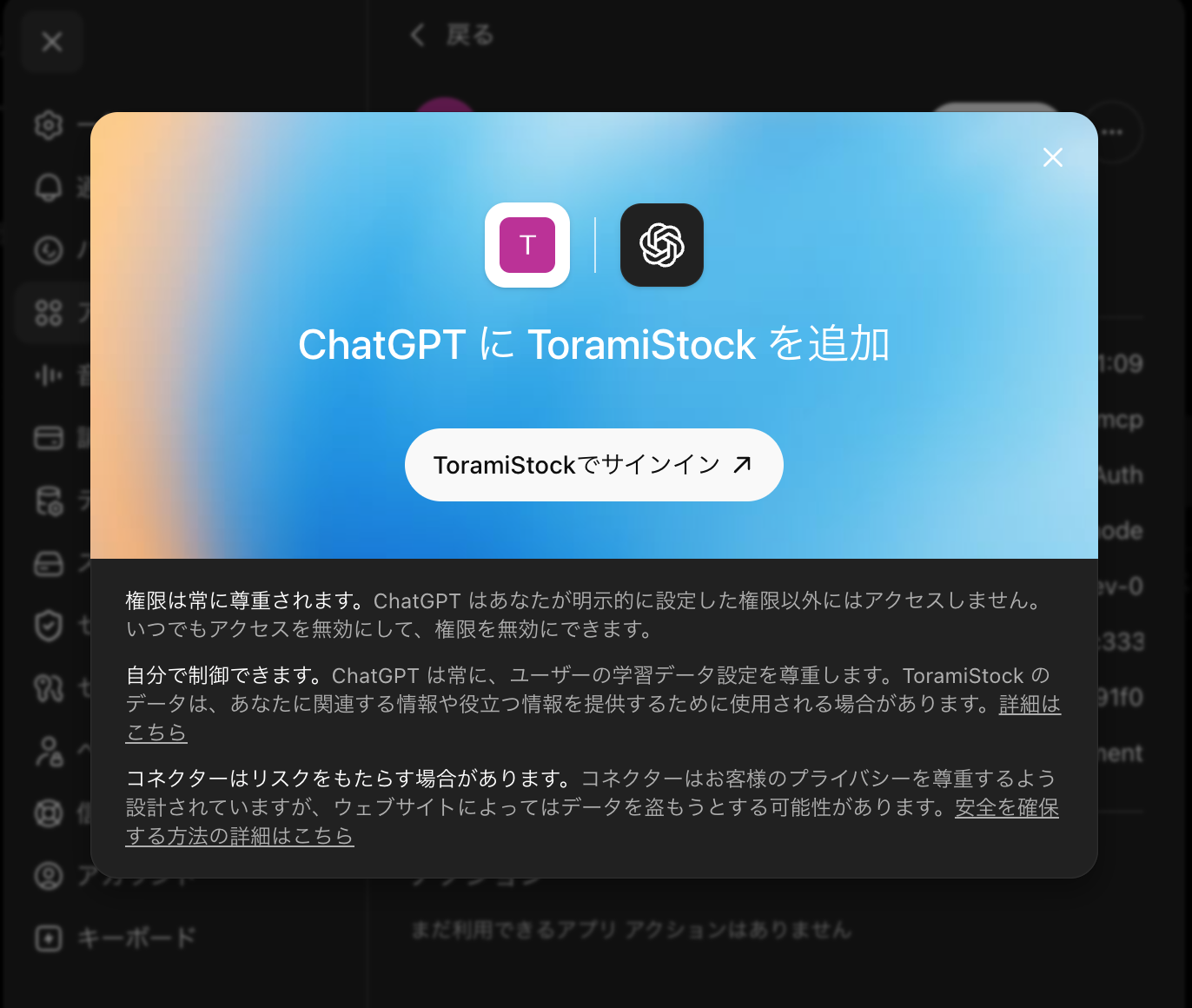
ToramiStockでサインインする
ここから認証・認可フローです。「ToramiStockでサインイン」をクリックします。
06
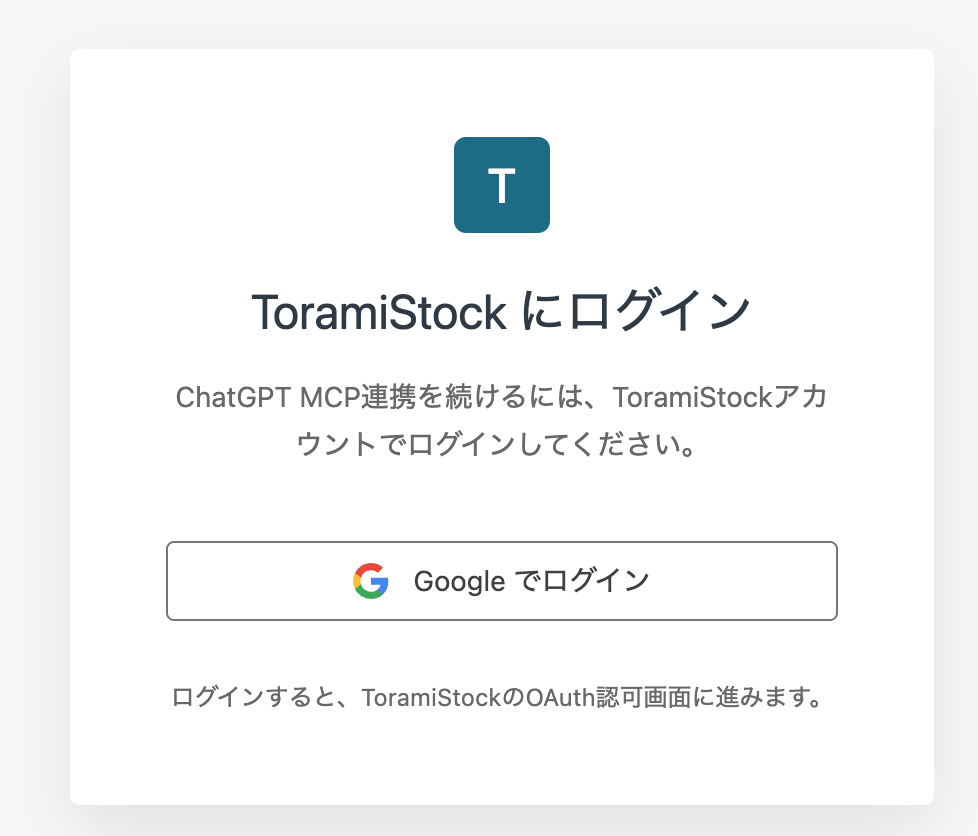
Googleアカウントでログインする
ToramiStockのログイン画面が表示されます。ToramiStockに登録しているGoogleアカウントでログインしてください。未登録の場合は自動でToramiStockアカウントが作成されます。
07
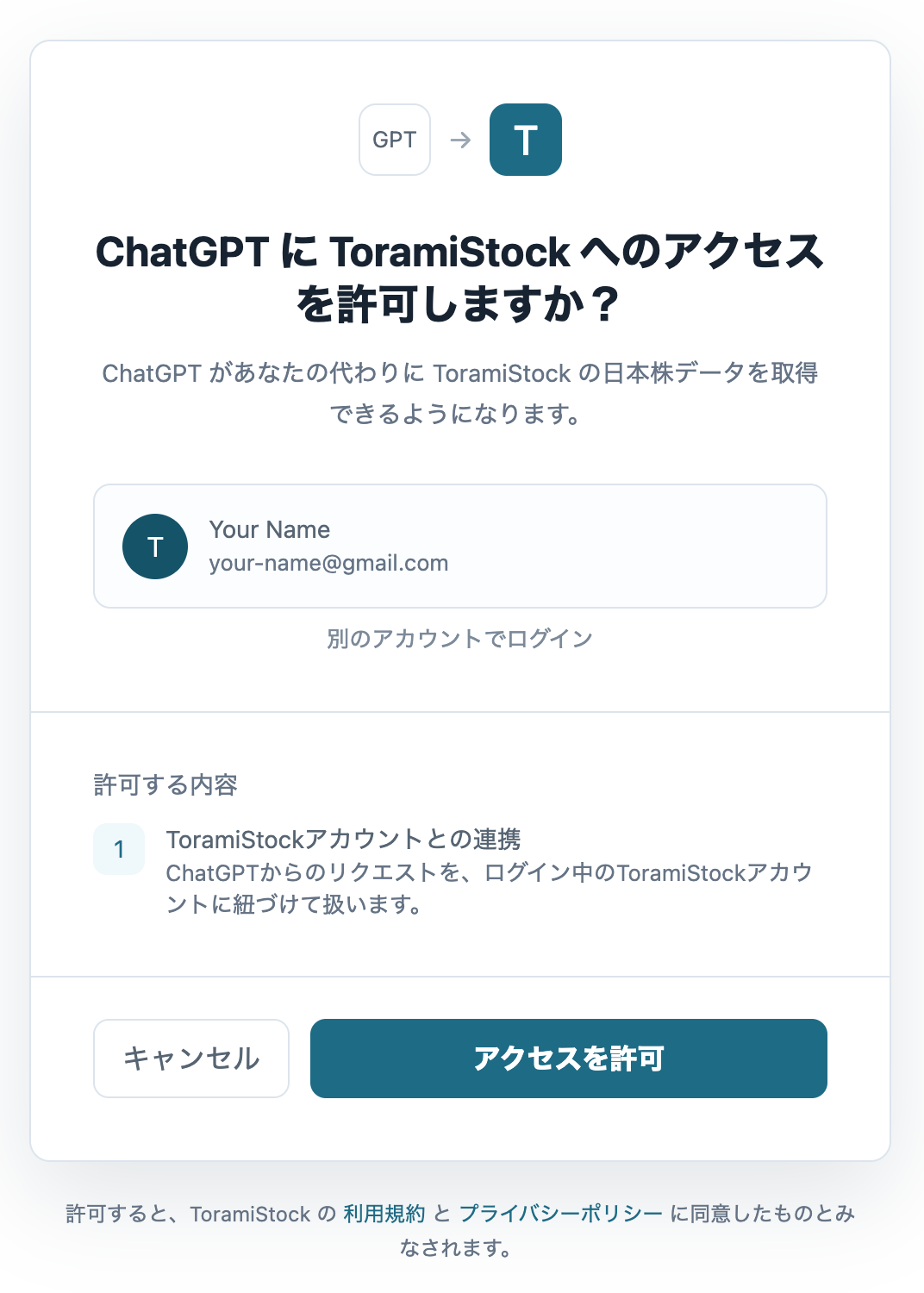
アクセスを許可する
アクセス許可画面で「アクセスを許可」をクリックします。別のGoogleアカウントを使う場合は、「別のアカウントでログイン」から選択します。
08
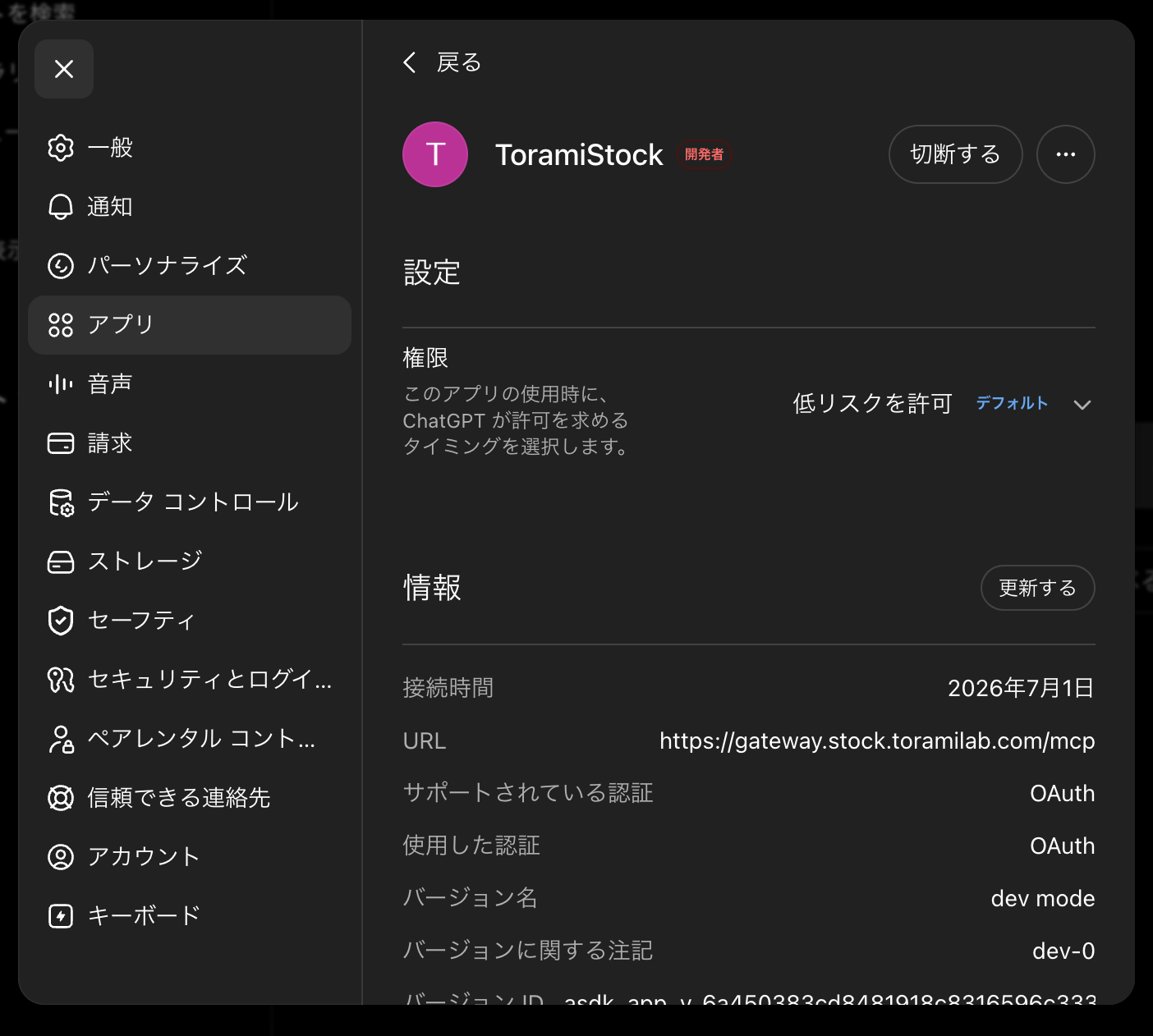
設定成功を確認し、必要なら更新する
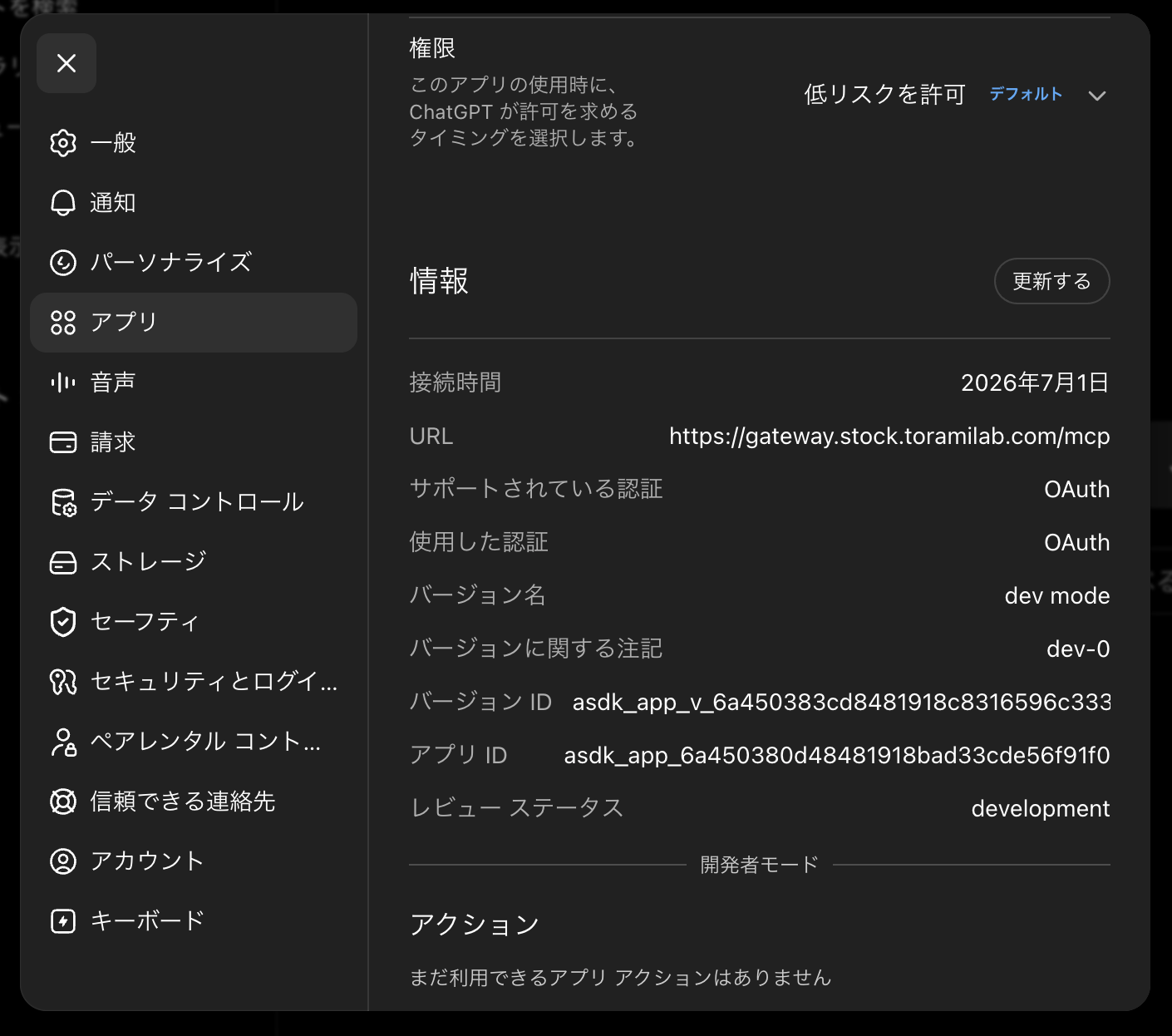
ChatGPTの画面に戻り、作成したアプリの画面が表示されたら接続設定は成功です。直後に「開発者モード」内の「アクション」に「まだ利用できるアプリアクションはありません」と表示される場合は、「情報」から「更新する」をクリックしてください。
09
アクション一覧を確認する
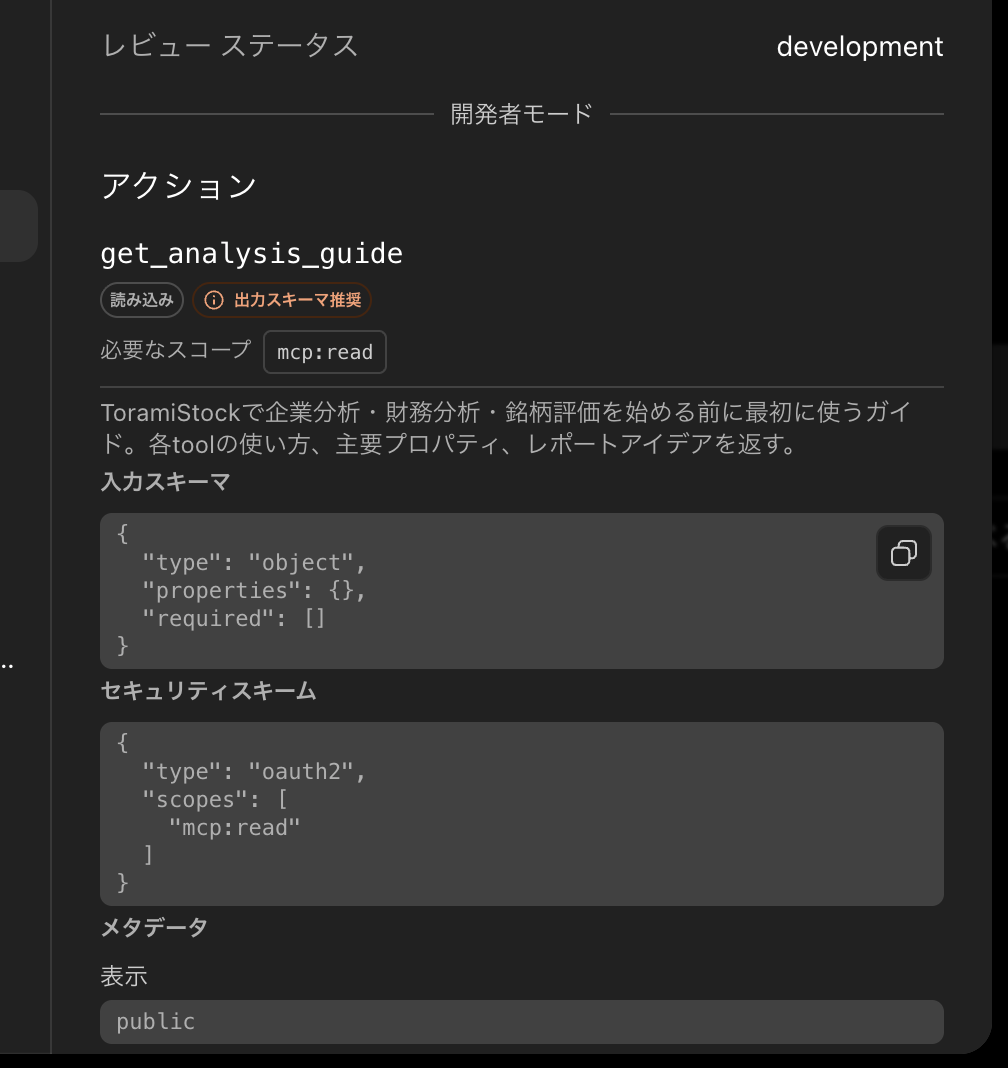
具体的なアクションが表示されたら準備完了です。
10
新しいチャットで使う
新しいチャットを開き、「ToramiStockで7203を分析」のように送信します。確実にMCPを使わせる場合は「+」ボタンから「さらに表示」を開き、ToramiStockを選択してください。
入力例
ToramiStockで7203を分析して。
売上高、営業利益、営業キャッシュフローの推移と、
直近決算短信の主なポイントをまとめて。うまく参照されない場合は、新しいチャットを開き直し、「+」ボタンからToramiStockを明示的に選択してください。